iOS APNs
本教程需要在 macOS 环境下操作。
本教程将指导开发者创建用于 Apple Push Notification service(APNs)的 .p12 格式证书,并上传至 GoEasy 控制台。该证书可用于开发环境和生产环境调用 APNs 推送消息,但不能用于制作 Uniapp 自定义基座。
开启 Push Notifications
iOS 推送需要先为应用开启 Push Notifications Capability。
如果基于 Xcode 开发,并可以通过 Xcode 管理签名配置,推荐使用 Xcode 开启该能力。在启用自动签名(Automatically manage signing)的情况下,在 Xcode 中开启 Push Notifications 后,Xcode 会自动更新 Apple Developer 中对应 App ID 的配置,并更新对应的描述文件。
如果是 uni-app 开发,或者使用手动签名等无法直接通过 Xcode 管理 Capability 的开发方式,则需要在 Apple Developer 网站手动开启 Push Notifications。
方式一:Xcode 开启
适用于通过 Xcode 管理签名配置的项目。
使用 Xcode 打开 iOS 项目。
选择项目 Target,进入 Signing & Capabilities。
点击 + Capability。
搜索并添加 Push Notifications。
Xcode 会自动为对应 App ID 开启 Push Notifications,并更新对应的描述文件。
方式二:Apple Developer 网站
适用于 uni-app 开发、使用手动签名,或无法通过 Xcode 管理 Capability 的项目。
登录 Apple Developer 网站。
进入 Certificates, Identifiers & Profiles。
在左侧导航栏选择 Identifiers,找到应用对应的 App ID 并进入配置页面。
如果尚未创建对应的 App ID,点击 Identifiers 旁边的 +,按提示填写 Platform、Description,并在 Bundle ID 中选择 Explicit 类型,填写应用对应的 Bundle ID。
在 Capabilities 列表中找到 Push Notifications,勾选后点击 Save 或 Register 完成配置。
创建APNs推送证书
创建 CSR 文件
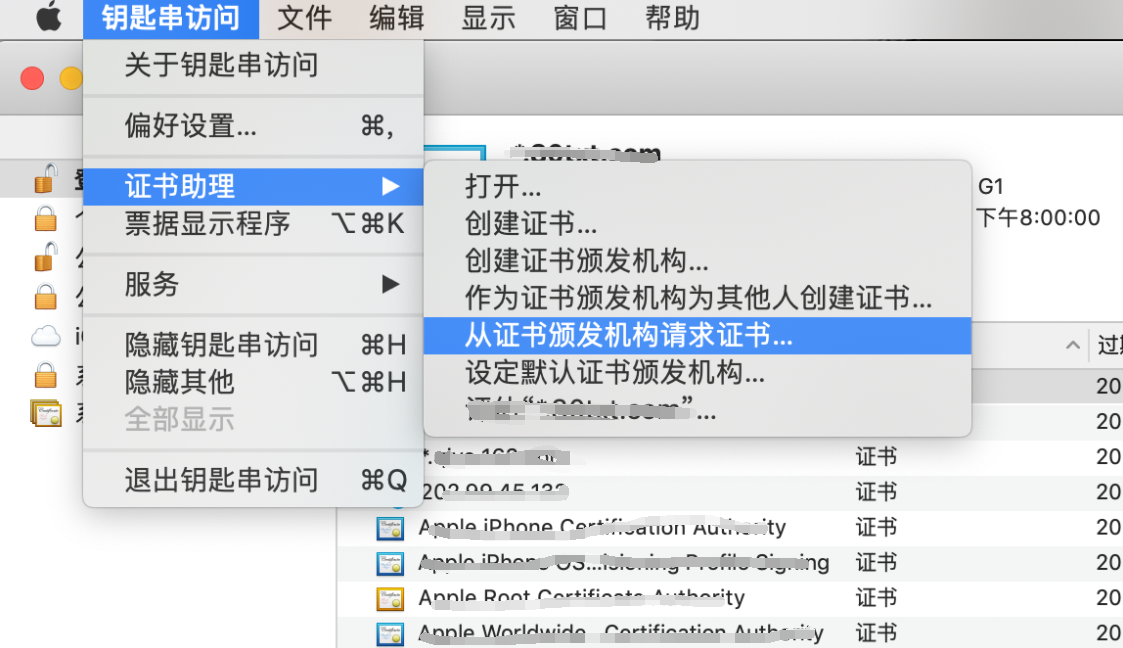
打开 macOS 系统自带的 Keychain Access(钥匙串访问)。
依次选择 钥匙串访问 → 证书助理 → 从证书颁发机构请求证书 创建 CSR 文件。
如果已经创建过 CSR 文件,可跳过此步骤。
填写 用户电子邮件地址 和 常用名称,选择 存储到磁盘,点击 继续。
创建成功后,CSR 文件后缀为
.certSigningRequest。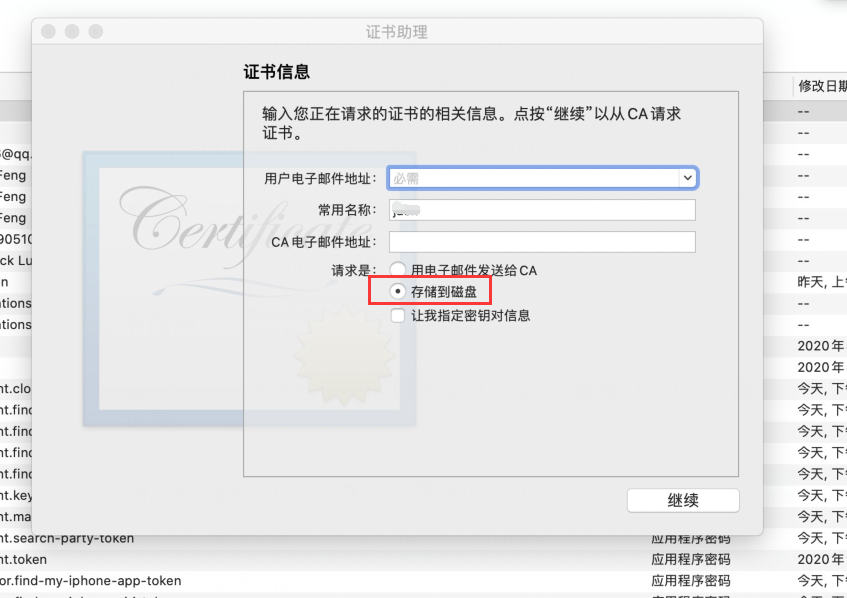
生成 APNs 推送证书(.p12)
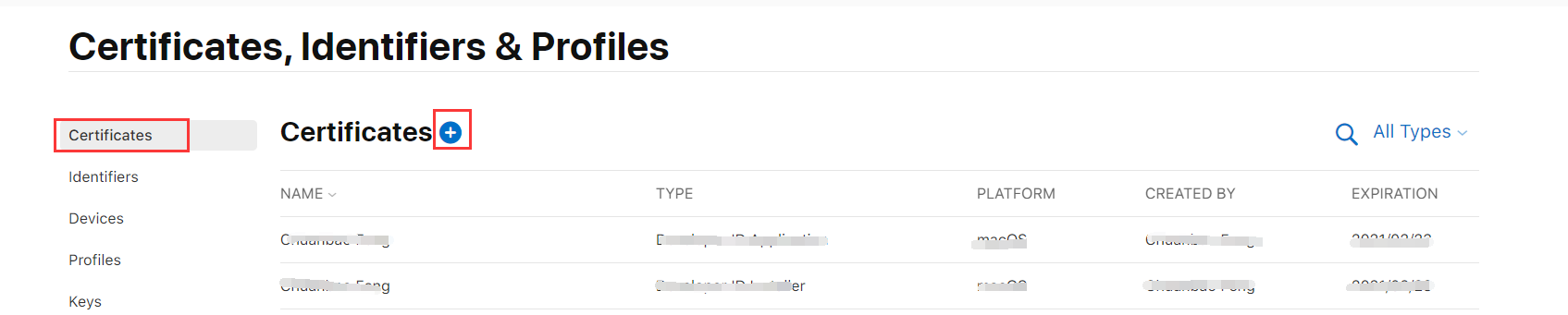
如果之前未创建过推送证书,或需要重新创建证书,请在证书列表页面点击 +。
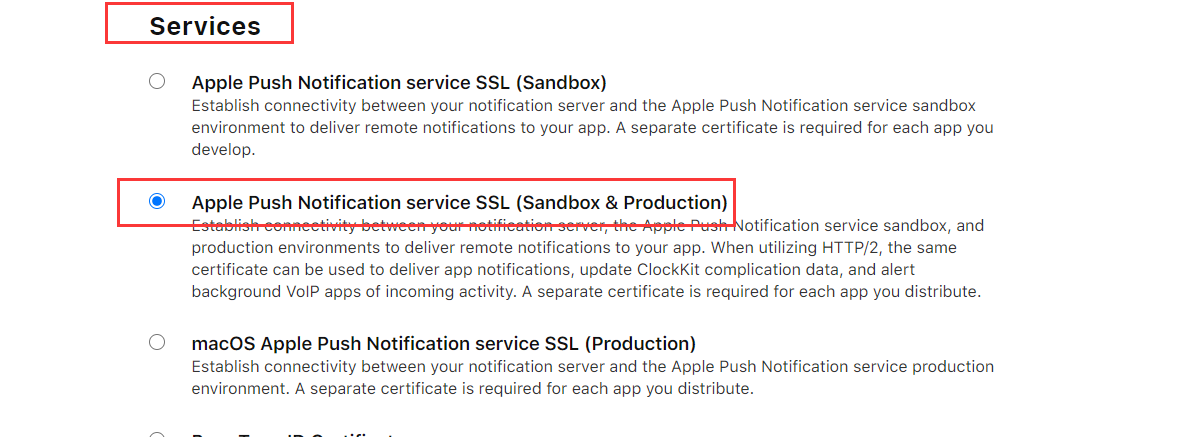
选择证书类型。
选择 Apple Push Notification service SSL (Sandbox & Production),该证书同时支持开发环境和生产环境的 APNs 推送。
点击 Continue。
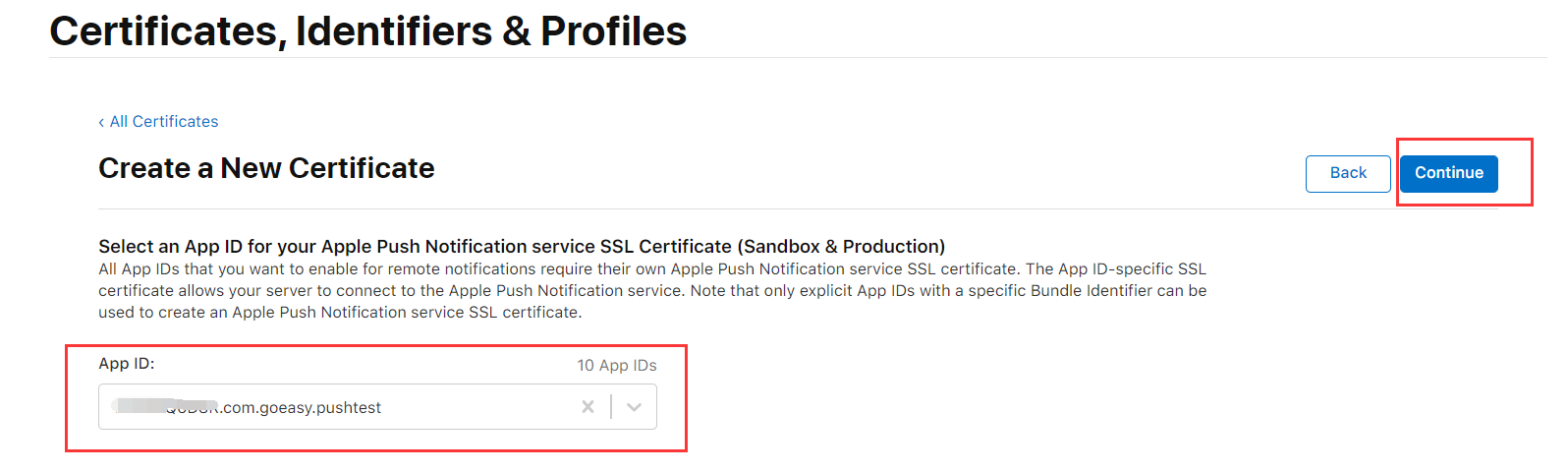
选择之前创建的 App ID,点击 Continue。
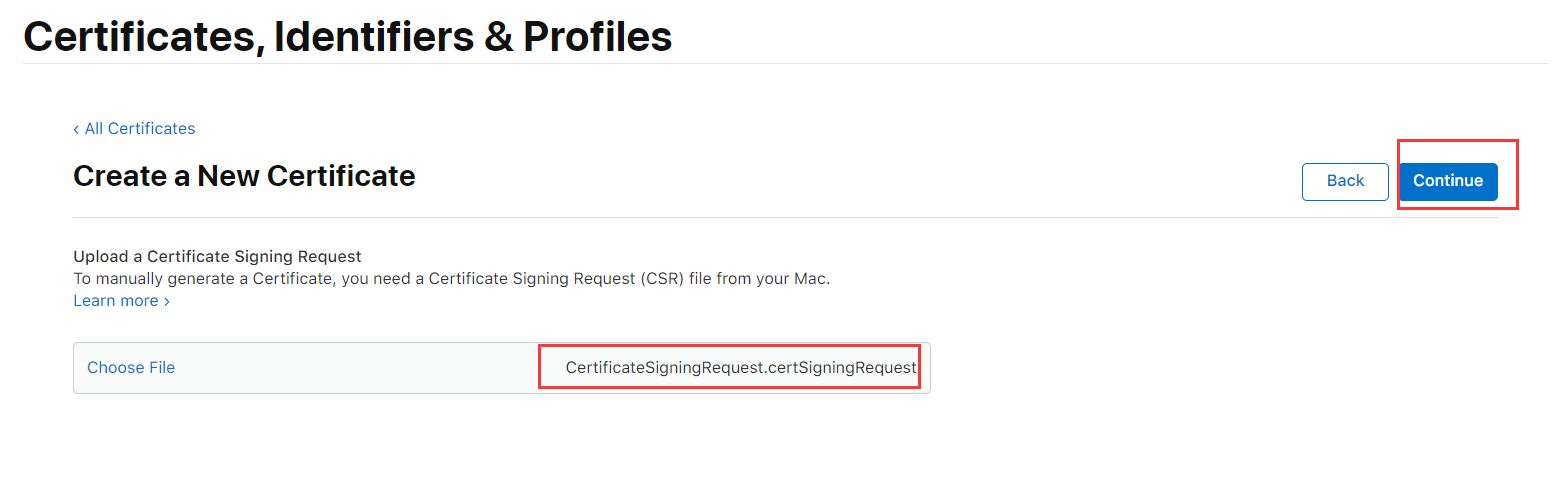
点击 Choose File,选择上一步创建的 CSR 文件,点击 Continue。
推送证书创建成功后,点击 Download 下载证书。
下载后的证书文件后缀为
.cer。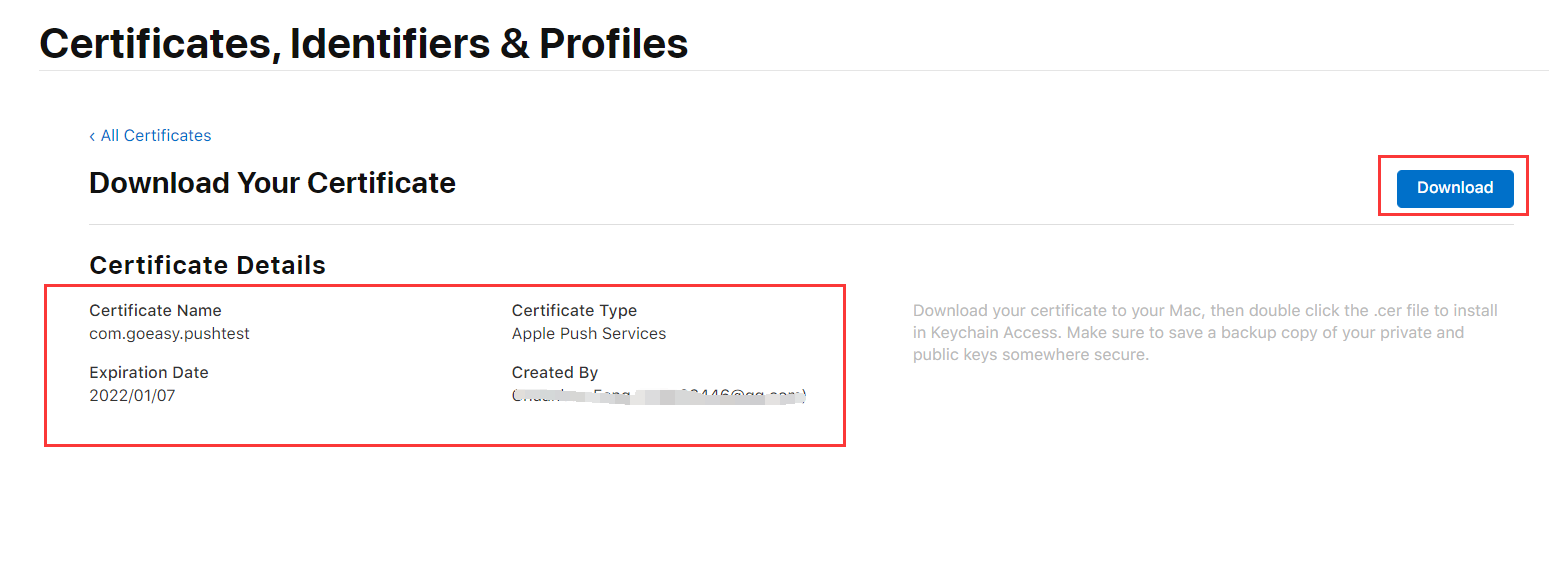
下载完成后,双击
.cer文件,将证书导入 Keychain Access(钥匙串访问)。注意:如果证书创建正确,导入后的推送证书名称应以 Apple Push Services 开头。
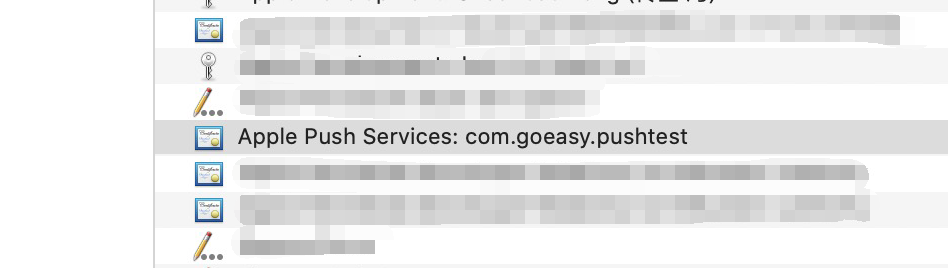
在 Keychain Access(钥匙串访问) 中选择:
钥匙串 → 登录 → 种类 → 证书
找到刚刚导入的推送证书,右键选择 导出,导出为
.p12文件。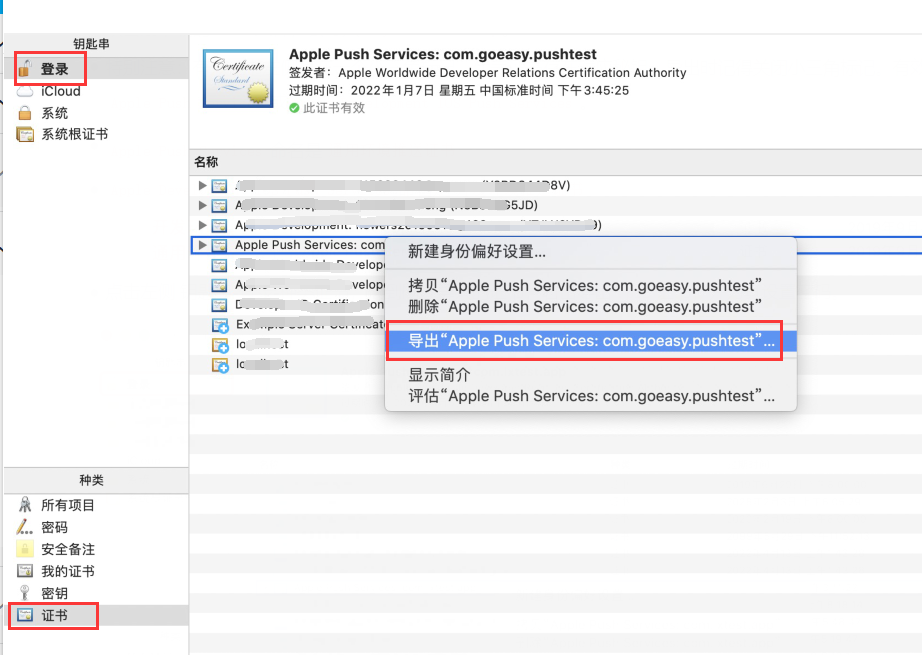
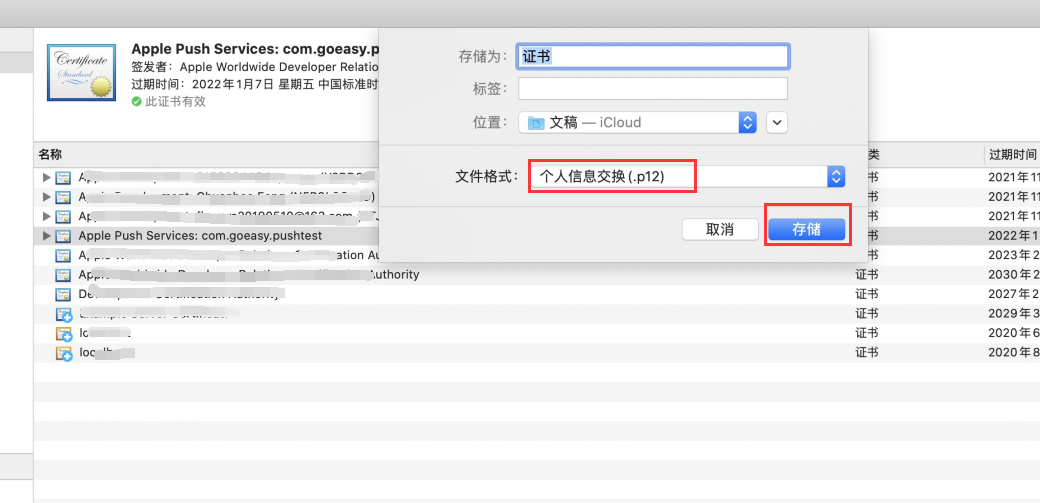
为导出的
.p12文件设置密码。请牢记该密码,接下来上传证书到 GoEasy 控制台时需要填写。
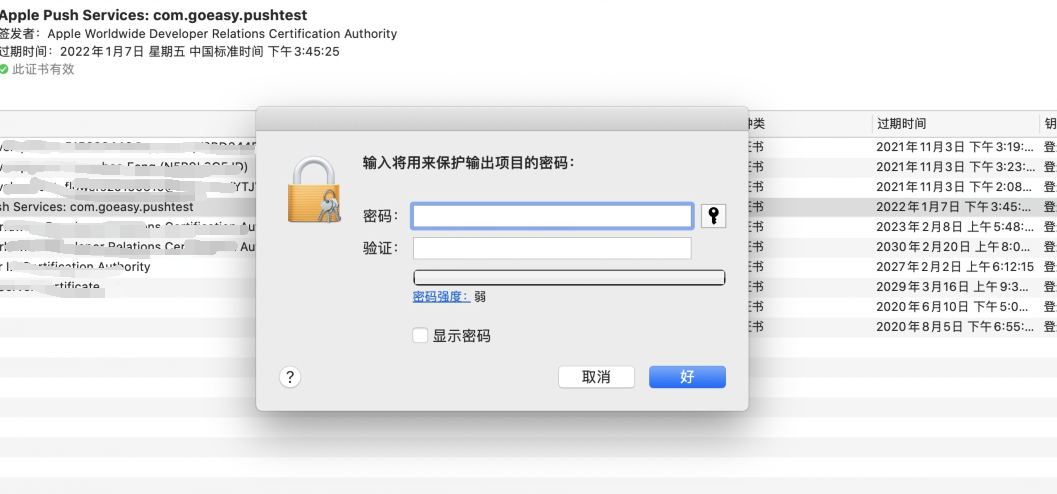
输入 macOS 用户密码,完成
.p12推送证书导出, 该证书可通用于开发环境和正式环境。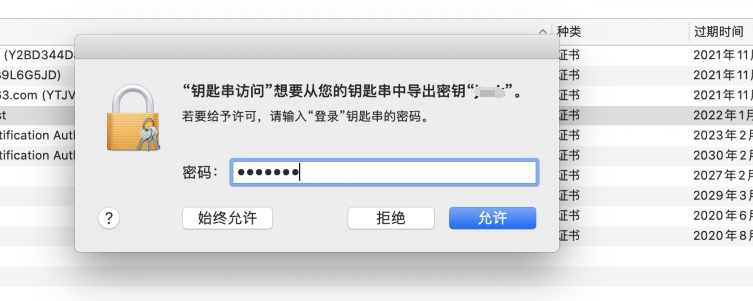
上传推送证书到 GoEasy
完成 APNs 推送证书创建后,需要将 .p12 证书上传至 GoEasy 控制台,完成 iOS 推送配置。
登录 GoEasy 控制台,进入 我的应用,选择对应应用,进入 应用详情。
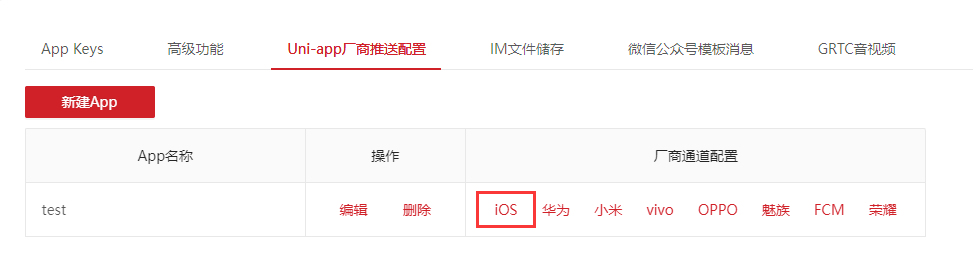
进入 厂商通道配置,点击 新建 App,或选择已创建应用中的 iOS 配置。
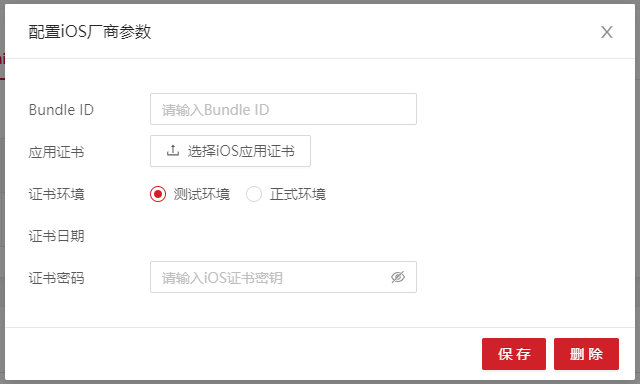
填写应用对应的 Bundle ID。
Bundle ID 需与创建 APNs 推送证书时选择的 App ID 保持一致。
选择证书环境:
- 测试环境:开发测试阶段使用。
- 正式环境:应用正式发布后使用。
上传已创建的
.p12推送证书,并填写对应的证书密码。点击 保存,完成 iOS APNs 推送配置。
创建 Provisioning Profile
Uniapp 开发请忽略本步骤,参考 iOS证书(.p12)和描述文件(.mobileprovision)申请。
当您为 App ID 开启 Push Notifications Capability 后,需要确保 Provisioning Profile 已同步更新,使新的签名配置包含推送权限。否则,App 签名中不包含 APNs 所需的推送权限,无法正常注册 APNs 推送。
如果您使用 Xcode 的 Automatically manage signing(自动签名),Xcode 会在 App ID 开启 Push Notifications 后自动同步更新 Provisioning Profile,无需手动处理,可跳过以下步骤。
如果项目使用手动签名方式,请按照以下步骤重新生成 Provisioning Profile:
- 登录 Apple Developer Center。
- 进入 Certificates, Identifiers & Profiles。
- 在左侧导航栏选择 Profiles。
- 点击 + 创建新的 Provisioning Profile。
- 根据应用用途选择对应的 Profile 类型:
- iOS App Development:开发环境使用。
- App Store:正式发布到 App Store 使用。
- 其他类型根据项目发布方式选择。
- 选择对应的 App ID。
- 选择关联的开发者证书,为方便操作可选择 Select All。
- 选择需要安装该应用的设备,开发环境通常选择 Select All。
- 填写 Profile Name,点击 Generate 完成创建。
- 点击 Download 下载 Provisioning Profile 文件,然后双击文件,将其添加到 Xcode。