Uniapp通知推送
前置要求
在开始前,请确保您已:
- 完成 GoEasy WebSocket SDK 的集成;
- 熟悉 PubSub(发布/订阅)模式及 Channel 的基本概念;
- 已在 Uni-app 环境下跑通 GoEasy 消息的发送与接收。
💡 如未完成上述准备,请先参考 快速入门 跑通基本流程。
收到第一条推送
1. 接收端启用 App 推送
在接收端 App 初始化 GoEasy 时,设置 allowNotification: true 表示需要支持接收通知栏提醒。
说明:
- 该参数仅针对接收端有效,用于开启当前 App 的通知接收能力。
- 该参数仅在 Uni-app 开发的 App 环境下有效,小程序和 H5 网页下会被自动忽略,不会报错。
    Vue.prototype.goeasy = GoEasy.getInstance({
        host: "hangzhou.goeasy.io",  //若是新加坡区域:singapore.goeasy.io
        appkey: "您的common key",
        modules: ['pubsub'],
        allowNotification: true,  // 接收端设置:true 表示支持通知栏提醒,false 表示不需要
    });
2. 发送带通知的消息
发送消息时,若需要触发系统通知栏,必须在发送参数中配置 notification 属性(含 title 和 body)。
发送端:无平台限制,服务端Rest、小程序、H5 或 App 均可发送。
接收端:仅 Uni-app 开发的 App 端可收到系统通知栏推送;其他平台接收时仅触发 subscribe 的 onMessage 回调,notification 参数会被自动忽略。
⚠️ 注意: 为了确保接收端能收到通知栏提醒,必须在接收端手机的系统设置里确认,该 App 的通知栏提醒为“允许”状态。
- 客户端推送
- 服务端Rest推送
    pubsub.publish({
        channel: "my_channel",  //请确认与接收端一致
        message: "Hello GoEasy!",   //app内onMessage收到的消息内容
        notification: { //定义通知栏推送
            title: '您有一条新消息', //通知栏提醒标题,仅显示于通知栏
            body: "Hello GoEasy!", //通知栏提醒内容,仅显示于通知栏
        },
        onSuccess: function () {
            console.log("Publish successfully.")
        },
        onFailed: function (error) {
            console.log("Failed to publish message, code:" + error.code + ' error:' + error.content);
        }
    });
    curl -X POST https://rest-hz.goeasy.io/v2/pubsub/publish \
    -H "Content-Type: application/json" \
    -d "{
            'appkey':'您的appkey',
            'channel':'test_channel',
            'content':'Hello, GoEasy!',
            'notification':{
                'title':'title',
                'body':'body'
            }
        }"
3. 监听通知点击事件
当用户点击系统通知栏时,除了唤醒 APP 外,开发者还可监听点击事件并根据消息数据执行后续逻辑(如页面跳转、内容弹窗等)。
⚠️ 重要提示: 为避免因监听注册滞后导致无法响应用户点击,请务必在 main.js 中 GoEasy 初始化完成后立即注册 onClickNotification 事件。
    //当用户点击通知时触发,开发者可以根据消息数据,执行不同业务逻辑,比如跳转到不同的页面
    goeasy.onClickNotification((message) => {
        // message
        // {
        //  channel: "my_channel",
        //  content: "hello GoEasy!"
        // }
        console.log('Clicked notification message - ', message);
    });
4. 测试通知推送
- 将 Uniapp 应用安装到手机上
- 在手机系统设置里确认,该app的通知栏提醒为
“允许”状态 - 将 app 切换到后台运行
- 执行发送动作
- 恭喜,手机端收到通知栏提醒!
5. 常见问题排查
若未收到通知栏提醒,请依次排查以下几项:
- 系统权限:检查手机设置中该 App 的“允许通知”开关是否开启;
- 服务是否开通:免费应用默认支持notification, 付费应用需要购买时勾选支持notification;
- 初始化配置: 确认接收端初始化时已显式配置 allowNotification: true;
- channel 匹配: 检查发送端与接收端使用的 channel 名称是否完全一致;
- 通知参数: 检查发送请求中是否完整提供了 notification.title 与 notification.body 参数
原生插件和厂商通道
为确保 APP 在进程被杀掉或处于后台时仍能稳定接收推送,需集成 GoEasy 原生插件并配置手机厂商通道。
1. 下载与配置原生插件
下载并导入插件
- 下载GoEasy Uniapp原生插件
- 解压下载的压缩包,将其放入项目根目录下的
nativeplugins文件夹内(如不存在该文件夹,请自行创建)。
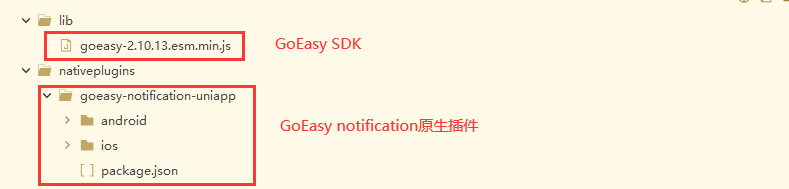
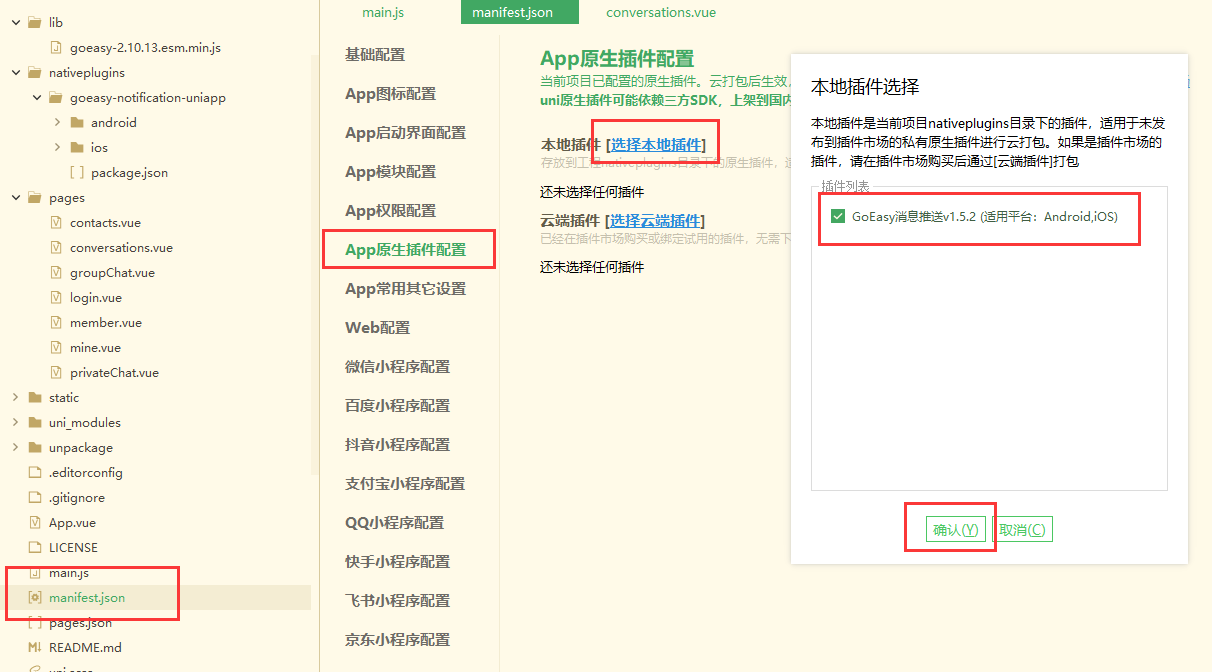
- 打开项目的
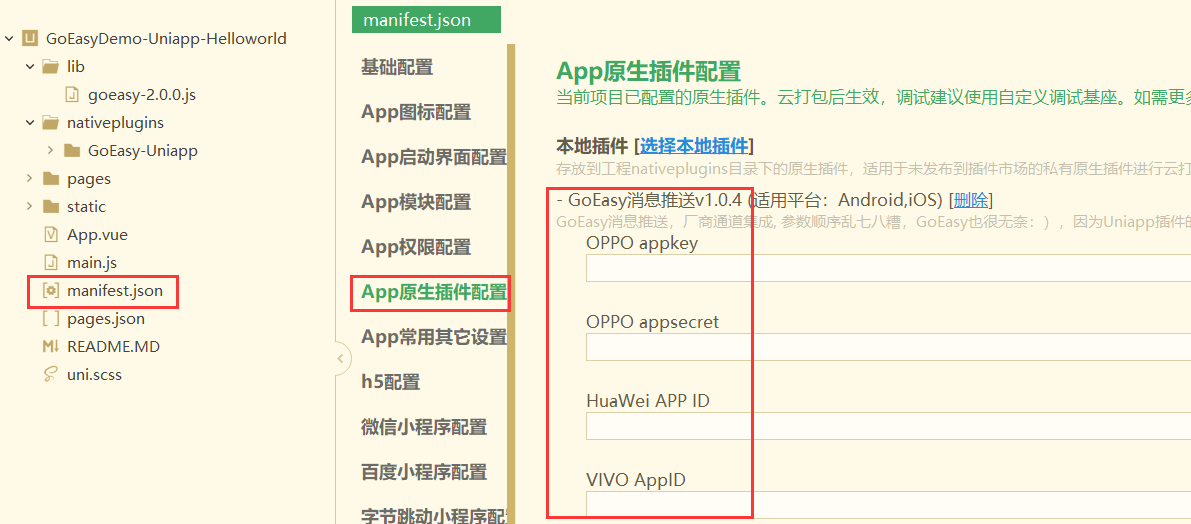
manifest.json文件,切换至 App 原生插件配置 ,选择 本地插件,勾选导入的 GoEasy 原生插件。
开启 Push 模块
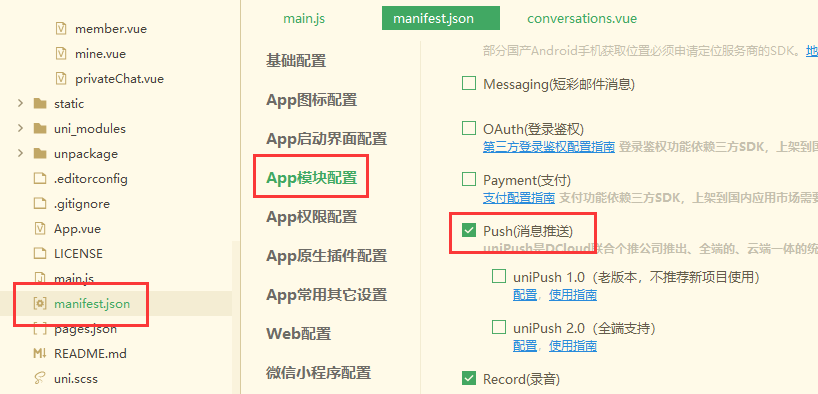
打开项目的 manifest.json 文件,在 App 模块配置 中勾选 Push (消息推送)。
⚠️ 注意:请务必不要勾选 uniPush,避免推送通道冲突。
2. 接入与配置厂商通道
iOS
开始之前必须准备好属于该 App 的 Bundle ID、iOS 开发证书(.p12)和描述文件(.mobileprovision)。
配置 APNs 时,需要填写该 App 的 Bundle ID。
调试时制作自定义基座,需要配置该 App 的 Bundle ID、iOS 开发证书和描述文件。
Android
开始之前,必须准备好属于该 App 的应用包名(Android applicationId)和 Android 平台签名证书(.keystore)。后续申请厂商通道和调试时制作自定义基座,都要用到。
申请厂商推送通道时,不同厂商均需保持一致,填写该 App 的包名(Android applicationId)。若厂商平台要求填写签名证书指纹(如 SHA-256),则填写的指纹必须取自该 App 使用的签名证书。
配置Android厂商参数
打开manifest.json,选择App原生插件配置, 填写您已经申请的各厂商通道参数。
3. 制作Uniapp自定义基座
在 uni-app 项目中,只要引入原生插件,真机调试必须使用自定义调试基座。
进入自定义基座界面
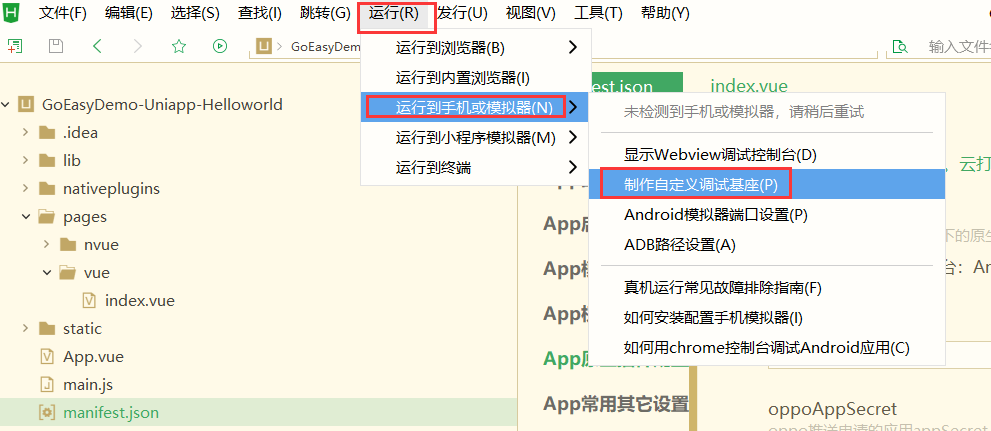
在 HBuilder 中打开 Uniapp 项目,点击 运行 -> 运行到手机或模拟器 -> 制作自定义调试基座。
配置Android证书
填写该App之前准备好的包名和签名证书即可。

配置 iOS 证书
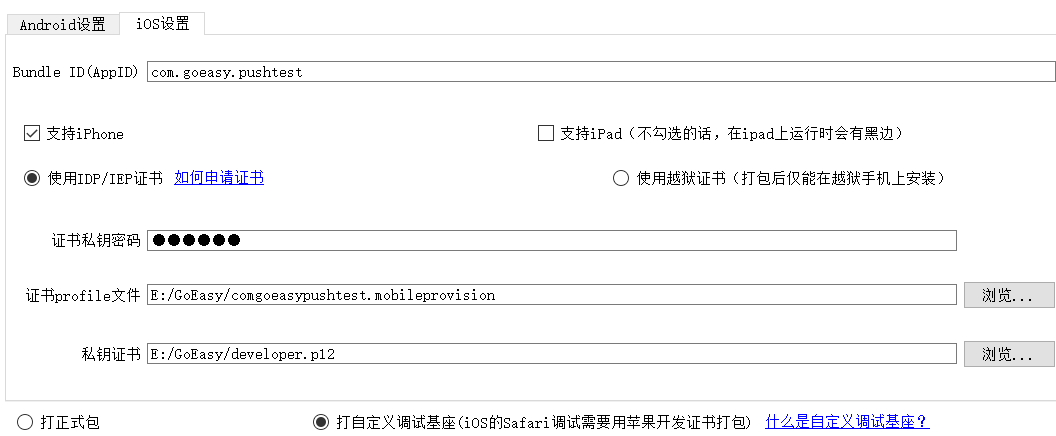
请配置之前准备好的该 App 的 Bundle ID、iOS 开发证书(.p12)和描述文件(.mobileprovision)。
注意: 不要选择 APNs 推送证书,二者用途不同,不能混用。
开发测试阶段,必须选择 Development 类型的证书和描述文件;正式打包(例如发布 App Store)时,使用 Distribution 类型的证书和描述文件。
打包
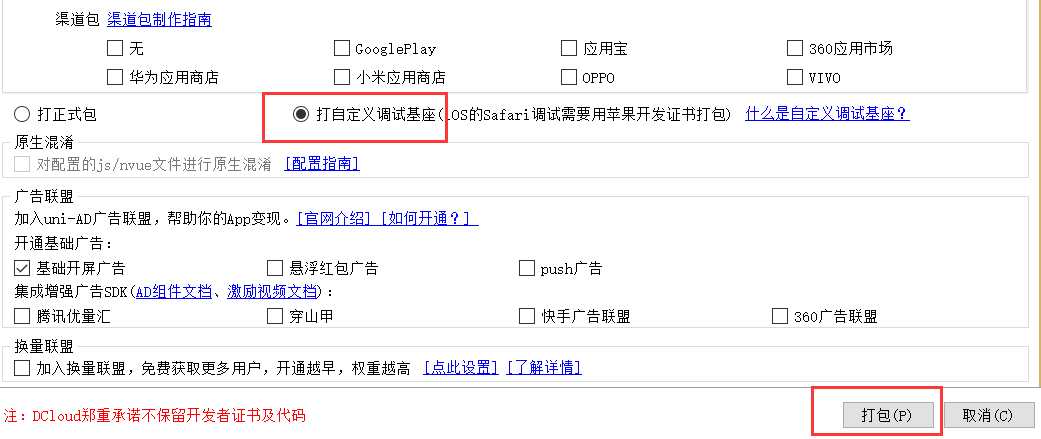
配置完相关证书后,勾选打包自定义调试基座,执行打包。 Uniapp的打包过程是在DCloud的云端执行,有时候需要较长时间,请耐心等待,HBuilder X控制台会定时更新打包进度。
打包完成
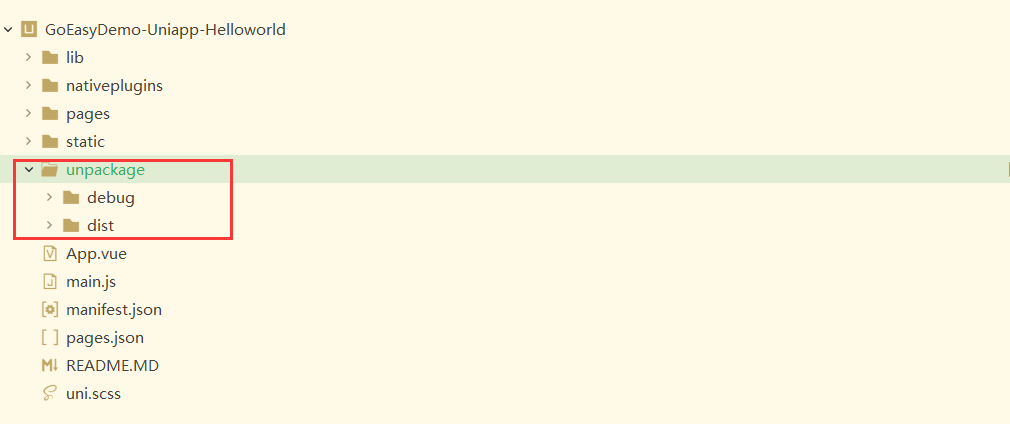
打包成功后,自定义基座的相关配置文件将保存在unpackage文件夹中。
⚠️ 重要提示: 若因工作需要,删除了unpackage文件夹,切记:删除后需按照上述步骤重新制作自定义调试基座。
5. 测试厂商通道
厂商通道测试步骤
- 运行到真机
- 不杀进程,在后台运行,尝试发送一条消息,确保本地通知能工作
- 杀掉进程,尝试发送一条消息,看看厂商通道能不能收到
无法收到厂商通知? 排查思路
本地通知:首先确认应用能否正常接收和展示本地通知。
Android:
- 确认各厂商平台填写的包名(Android applicationId)与 Android 签名证书完全一致。
- 厂商通道申请状态是否已成功通过,确认推送服务是否已成功开启。
- 厂商参数配置:仔细核对
manifest.json中的相关参数配置是否正确(需格外注意,避免包含多余空格)。
iOS
请检查 APNs 推送证书是否正确生成并已上传至 GoEasy 控制台,重点核对以下内容:
- Bundle ID 保持一致:Xcode 中的
Bundle Identifier、生成 APNs 推送证书时关联的包名、以及 GoEasy 控制台填写的包名,三者必须完全一致。 - 证书生成与配置:请对照文档核实 APNs 推送证书是否正确生成,并且已正确配置在 GoEasy 控制台中。
- 推送环境选择:请核对 GoEasy 后台选择的环境是否正确。真机开发/调试必须选择测试环境 (Sandbox),正式上线(App Store / TestFlight / Ad Hoc)必须选择正式环境 (Production)。
- Bundle ID 保持一致:Xcode 中的
GoEasy 控制台配置:核对 GoEasy 控制台中对应厂商的各项参数配置是否正确(需格外注意)。
- Android各厂商特殊注意事项
华为 (Huawei)
- SHA256 指纹:检查是否正确生成签名证书,并确认华为开发者平台填写的 SHA256 指纹是否正确。
- 消息分类申请:若此前可正常接收而后续无法接收,需检查是否需要申请并配置“分类消息”。
小米 (Xiaomi)
- 应用上架状态:应用必须完成上架;上架成功后,需等待约 1 小时生效。
- Channel ID 配置:必须填写
channel_id,参考消息分类。 - 消息类别限制:确认消息类别属于私信还是公信,公信通道每天有条数限制。
vivo
- 应用上架状态:应用必须完成上架。
OPPO
- Category 配置:如果配置并使用了
category参数,应用必须完成上架。
- Category 配置:如果配置并使用了
荣耀 (Honor)
- Badge 参数测试:如果配置了
badge参数,可尝试先将其注释掉再进行测试。
- Badge 参数测试:如果配置了
FCM (Google Firebase Cloud Messaging)
- 服务运行状态:检查本机 FCM 服务是否正常启动,或应用进程是否被系统杀掉。
- 自启动权限:确认手机是否开启了应用的“自启动”权限。部分机型(如海外版或特殊系统)必须开启自启动才能接收 FCM 推送。参考资料:自启动相关问题排查
- 电池优化设置:进入 设置 > 电池 > 电池优化,在列表中找到对应应用,将其状态更改为 不优化。
6. Android 厂商消息分类限制
各厂商普遍加强了推送消息的分类管理和限制,不符合厂商规范的消息可能会被拦截。
建议开发者针对订单状态、账户变动等重要业务消息,向厂商申请对应的消息分类权益,并在发送包含 notification 的消息时,根据厂商规则设置分类参数(如 channel_id、category 等), 避免重要业务消息被误判拦截。
用户注销与取消推送
为了避免用户退出登录后继续接收推送消息,或在多账号切换时发生消息串户/错乱问题:
⚠️ 强烈建议: 在处理用户注销逻辑时,务必先调用 disconnect 断开 GoEasy 连接,并在回调成功后再执行系统的账号注销与页面跳转逻辑。
    goeasy.disconnect({
        onSuccess: function () {
            console.log("GoEasy disconnect successfully.")
        },
        onFailed: function (error) {
            console.log("Failed to disconnect GoEasy, code:" + error.code + ",error:" + error.content);
        }
    });
推送自定义铃声
发送包含 notification 的消息时,可通过设置 notification 的 sound 属性指定自定义铃声。
要在推送通知中使用自定义铃声,必须集成 GoEasy 原生插件。若要应用进程被杀后仍能播放自定义铃声,需要接入对应的厂商通道。
应用进程存活时,GoEasy 原生插件收到包含
notification的消息后,会创建本地通知,同时播放指定的自定义铃声。应用进程被杀时,推送通过厂商通道下发,自定义铃声由厂商通道触发。目前仅 iOS、华为、小米 厂商通道支持在推送通知中使用自定义铃声,其他厂商只支持应用进程存活时播放自定义铃声。
添加铃声文件
Android
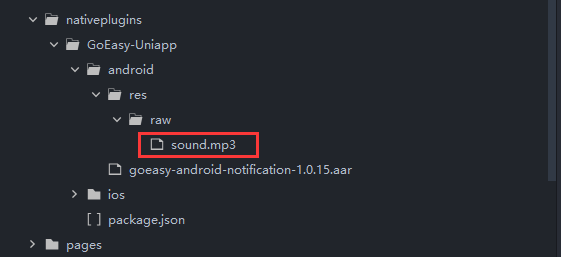
Android 建议统一使用 .mp3 格式的铃声文件,以保证不同 Android 设备的兼容性。
虽然部分 Android 厂商支持其他音频格式,但各品牌设备的支持情况存在差异。如需使用其他格式,请参考对应厂商文档,并自行完成兼容性测试。
将铃声文件放置到原生插件的 android/res/raw/ 目录。
iOS
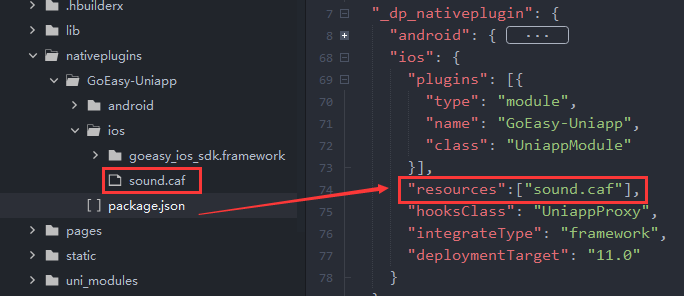
iOS 仅支持 .caf 格式的铃声文件。
如果铃声文件为其他格式,请先转换为 .caf 格式后再使用。
将铃声文件放置到原生插件 ios 目录,并在插件 package.json 的 _dp_nativeplugin -> ios -> resources 中配置该文件。
推送时指定铃声文件
⚠️ 注意: 自定义铃声依赖 GoEasy 原生插件,真机调试时必须制作自定义调试基座。
发送消息时,在 notification 中增加 sound 属性指定铃声文件名即可,注意文件名不能包含扩展名。
小米特殊要求: 需要先在小米官方申请 channel 时选择“自定义铃声”,并填写铃声文件 URL(参考:android.resource://包名/raw/custom_ring)。发送消息时,还需要指定已申请的 channel_id,自定义铃声才能生效。
- Pubsub客户端推送自定义铃声示例
- Pubsub服务端Rest推送自定义铃声示例
    pubsub.publish({
        channel: "my_channel",  //请确认与接收端一致
        message: "Hello GoEasy!",   //app内onMessage收到的消息内容
        notification: { //定义通知栏推送
            title: '您有一条新消息', //通知栏提醒标题,仅显示于通知栏
            body: "Hello GoEasy!", //通知栏提醒内容,仅显示于通知栏
            sound: 'custom_ring' //铃声文件名,注意不可包含扩展名
        },
        onSuccess: function () {
            console.log("Publish successfully.")
        },
        onFailed: function (error) {
            console.log("Failed to publish message, code:" + error.code + ' error:' + error.content);
        }
    });
curl -X POST https://rest-hz.goeasy.io/v2/pubsub/publish
-H "Content-Type: application/json"
-d "{
        'appkey':'您的appkey',
        'channel':'test_channel',
        'content':'Hello, GoEasy!',
        'notification':{
            'title':'title',
            'body':'body',
            'sound':'custom_ring' //铃声文件名,注意不可包含扩展名
        }
    }"
角标设置
发送包含 notification 的消息时,可通过设置 notification 的 badge 属性控制 App 角标递增。
此外,App 端也可以调用 GoEasy 提供的 setBadge 方法,直接设置角标数值。
使用 GoEasy 角标功能必须要集成 GoEasy 原生插件。
如果希望 App 进程被杀后,收到推送时仍能递增角标,还需要接入对应的厂商通道。
- App 进程存活时,GoEasy 原生插件收到包含
notification.badge的消息后,会根据badge配置递增角标。 - App 进程被杀时,推送通过厂商通道下发,角标递增由厂商通道触发。
目前各厂商对角标的支持情况如下:
- 支持角标功能:iOS、华为、小米、荣耀。
- 不支持角标功能:vivo、OPPO、Google FCM、魅族。
其中,小米角标比较特殊,角标数量由手机系统自行维护。GoEasy 对小米角标的设置和递增请求不会生效,最终角标状态由小米系统决定。
⚠️注意: App集成GoEasy原生插件,真机调试必须要制定自定义调试基座。
推送消息递增角标
发送推送消息时,在 notification 中增加 badge 属性控制角标递增。
badge 必须为字符串类型,目前仅支持以下两个值:
"0":不递增角标。"+1":角标递增 1。
注意:badge 必须包含双引号,即必须传递字符串类型, 且不可以是 “0” 和 “+1” 以外的任何值。
- 客户端推送
- 服务端Rest推送
    pubsub.publish({
        channel: "my_channel",
        message: "Hello GoEasy!",
        notification: { //定义通知栏推送
            title: '您有一条新消息',
            body: "Hello GoEasy!",
            badge: "+1", //角标,值必须有双引号,"0"表示不递增,"+1"表示递增‘1’,不支持其他值, 默认为“0”
        },
        onSuccess: function () {
            console.log("Publish successfully.")
        },
        onFailed: function (error) {
            console.log("Failed to publish message, code:" + error.code + ' error:' + error.content);
        }
    });
curl -X POST https://rest-hz.goeasy.io/v2/pubsub/publish \\
-H "Content-Type: application/json" \\
-d "{
        'appkey':'您的appkey',
        'channel':'test_channel',
        'content':'Hello, GoEasy!',
        'notification':{
            'title':'title',
            'body':'body',
            'badge':'+1' //角标,值必须有双引号,"0"表示不递增,"+1"表示递增‘1’,不支持其他值, 默认为“0”
        }
    }"
App 主动设置角标
开发者应在 App 启动时,根据业务数据调用 setBadge 方法重新设置角标,以确保角标状态符合业务需求。
goeasy.setBadge({
    badge: 2,  //必须>=0的整数
    onSuccess: function () {
        console.log("setBadge successfully.")
    },
    onFailed: function (error) {
        console.log("Failed to setBadge, code:" + error.code + ",error:" + error.content);
    }
});